Teknik^tDR
Versió 3.0!

Cites interessants de Douglas Adams

Escrit per teknik
el 29 de juliol de 2010
a les 12:07
a Curiositats, Humor, Tecnologia


Permalink | Trackback |
Sense comentaris

He trobat aquestes cites de Douglas Adams que m’han semblat interessants:

Matt D, parla de Douglas Adams dient: “The writer Douglas Adams observed how technology that existed when we were born seems normal, anything that is developed before we turn 35 is exciting, and whatever comes after that is treated with suspicion.” L’escriptor Douglas Adams va observar com la tecnologia que existia quan vem néixer ens sembla normal, qualsevol cosa apareguda abans que fem 35 anys és emocionant, i qualsevol cosa que ve després ho prenem amb sospites.

A common mistake that people make when trying to design something completely foolproof is to underestimate the ingenuity of complete fools.” Un error comú que comet la gent quan intenta dissenyar alguna cosa a prova de tontos és subestimar la ingenuitat dels tontos absoluts.

Autoconnexió de dispositius USB a VMware

Escrit per teknik
el 8 de abril de 2010
a les 12:04
a Programació, Sistemes, Virtualització


Permalink | Trackback |
Sense comentaris

A la feina fem servir VMware per muntar entorns de desenvolupament per tasques puntuals (algunes no tant puntuals!). Últimament n’he hagut de muntar dos per desenvolupament amb terminals mòbils, i m’he trobat que cada cop que connectava el dispositiu al port USB de la màquina host, després havia de dir-li a VMware que el connectés a la màquina virtual. Buscant a Google vaig trobar un document sobre com automatitzar-ho (PDF en anglès).

Bàsicament hem de modificar el fitxer VMX que descriu la nostra màquina virtual per indicar-li el ID de fabricant i de producte que volem que s’autoconnecti a la màquina virtual que descriu aquest fitxer VMX. Per fer-ho hem d’afegir línies d’aquest tipus, una per cada dispositiu (posant device0, device1, etc.):

usb.autoConnect.device0 = "0x0fca:0x8004"

Aquest ID de fabricant i de dispositiu el podem obtenir molt facilment a Linux amb un lsusb. Això ens mostrarà una línia per cada dispositiu, incloent-hi hubs USB. Per exemple, si connecto una BlackBerry em puc trobar el següent:

Bus 002 Device 001: ID 1d6b:0001 Linux Foundation 1.1 root hub
Bus 004 Device 001: ID 1d6b:0001 Linux Foundation 1.1 root hub
Bus 005 Device 001: ID 1d6b:0001 Linux Foundation 1.1 root hub
Bus 003 Device 001: ID 1d6b:0001 Linux Foundation 1.1 root hub
Bus 001 Device 028: ID 0fca:8004 Research In Motion, Ltd.
Bus 001 Device 001: ID 1d6b:0002 Linux Foundation 2.0 root hub

Fixeu-vos que el que ens interessa és l’ID, en aquest cas “0fca:8004“. Això és el que posarem entre cometes, afegint-li “0x” davant de cada un dels nombres, que són hexadecimals. En aquest cas obtenim “0x0fca:0x8004″.

Per buscar-lo a Windows, haurem d’anar a l’administrador de dispositius i obrir les propietats del dispositiu en qüestió. Un cop allà anirem a Detalles i buscarem la propietat Id. de hardware. Això ho podem veure a la següent figura:

A la segona línia hi trobem “HID\VID_0458&PID_0003“. Aquests números són els que corresponen a l’ID de fabricant (0458) i de dispositiu (0003). Per tant, a partir d’aquesta línia obtenim “0×0458:0×0003″. Fixeu-vos que cal eliminar la part de HID, VID, PID i tots els signes de puntuació, i quedar-nos amb els números, afegint-hi el 0x i els dos punts.

Al PDF mencionat hi trobarem més casos en que podem fer servir la funcionalitat d’autoconnexió (com per exemple, buscar els dispositius per nom i no per ID).

Cal anar en compte amb el detall que hem de deixar que el dispositiu estigui completament encès per assegurar-nos que el sistema el detecta correctament i que els IDs són correctes. Això ho he vist especialment amb els dispositius BlackBerry.

legacydiary.com/pdf/vmware_usb.pdflegacydiary.com/pdf/vmware_usb.pdf

Patchstick per Apple TV “Take Three” (3.0.2)

Escrit per teknik
el 8 de abril de 2010
a les 00:04
a Hacking, Mac


Permalink | Trackback |
Sense comentaris

Recentment vaig actualitzar el software del meu Apple TV, amb el que em vaig quedar amb un 3.0.2. Fins aleshores havia tingut un “1.0+“, que és com al seu moment se li va dir a la versió 1.0 amb les millores de la 1.1 (p.ex. YouTube) aplicades de manera manual. Per que es feia això? Doncs perquè la versió 1.0 era un Mac OS X bastant poc “retallat”, la 1.1 eliminava moltes coses (p.ex. suport al kernel per muntar volums SMB), i tornar-les a tenir implicava prou més feina que el obtenir les millores de la 1.1 de manera manual.

Be, aleshores tornem a la nova versió. Per crear el nou patchstick cal anar a la pàgina de l’atvusb-creator. Des d’allà es pot descarregar la versió de Mac OS X (atvusb-creator) i la de Windows (atv-win). En principi em vaig trobar amb alguns problemes amb la versió d’OS X (crec que finalment era únicament el problema amb els discs USB, ho veiem més endevant), per això al final vaig fer el patchstick amb la versió de Windows.

Un cop instal·lat permet sel·leccionar la versió del firmware instal·lat a l’Apple TV, de forma que es baixa els fitxers necessaris per crear el patchstick. Amb la versió actual només apareix la versió 3.0.1 de firmware. Per poder-ho fer servir amb la 3.0.2 cal baixar el fitxer DMG, o be donar-li la URL. Aquesta la podem trobar a Featured downloads, al link Show All. A dins trobarem un fitxer anomenat latest_ATV_dmg.xml i dins aquest la URL per descarregar l’últim firmware (en forma de DMG). Per la 3.0.2 la URL és http://mesu.apple.com/data/OS/061-7495.20100210.TAVfr/2Z694-6013-013.dmg .

Per crear el patchstick activarem les opcions de SSH i de Launcher. Per últim clickarem a Create Patchstick. Ens demanarà a on guardar la imatge, que després farem servir amb la utilitat USBIt per, definitivament, crear el patchsitck. Detalls importants: cal fer servir el mode de dispositiu (Device), no el de volum. I haurem de fer servir el botó de Restore i proporcionar-li la imatge que hem creat a l’anterior pas.

Per aplicar el patchstick cal connectar-lo a la part del darrera de l’Apple TV i reiniciar-lo mantenint pulsats els botons Menu i - fins que es reinicii.

Important: A mi em va caldre provar-ho amb tres discs USB fins que un d’ells em va funcionar: un Kinston de 16 GB (en teoria el límit màxim de capacitat acceptable), un EMC de 8 GB, i finalment un SanDisk de 2 GB amb funcionament dual com a lector de tarjes MicroSD. Amb aquest últim no hi tenia moltes esperances, però resulta que és el que va funcionar!

La guia completa la tenim aquí (en anglès).

Altres trucs:

Si ens apareix un error 3 a la utilitat USBIt, o si volem reformatejar el disc USB de nou per fer-lo servir a Windows, haurem de fer servir la utilitat diskpart. Per fer-ho cal que obrim una línia de comandes fent Menú de Inicio > Ejecutar… > cmd i, des d’allà, cridant a diskpart. Si estem a Windows Vista i tenim UAC ens demanarà permís per elevar privilegis. Un cop a dins, haurem de buscar el pendrive fent un “list disk” i després haurem de sel·leccionar-lo fent un “select disk=X“, a on X és el número del disc que hem vist al pas anterior. Per últim fem un “clean disk” i un “exit” per sortir. Un cop fet tot això, expulsem el disc USB de manera segura, el tornarem a connectar i el formatarem de manera normal.

Si ens apareix un error 32 a la utilitat USBIt. (disc ocupat) el més fàcil és que l’expulsem i el tornem a connectar. Ens assegurem que no hi ha cap finestra de l’Explorador de Windows oberta al disc USB i que tampoc tenim la finestreta de l’AutoPlay oberta, fem un “Refresh” a USBIt i ho tornem a intentar.

Per finalitzar, dir que en un altre article explicaré com instal·lar XBMC, Boxee i NitoTV. És prou senzill, però no està de més posar-ho tot en un article! :D

Veure pel·lícules en xarxa amb l’Apple TV

Escrit per teknik
el 7 de abril de 2010
a les 00:04
a Hacking, Mac


Permalink | Trackback |
Sense comentaris

Aquest article ha estat com a esborrany al blog durant força temps (crec que uns 6 mesos!). Crec recordar que no l’havia publicat perquè abans volia publicar un sobre com aplicar un patchstick per poder obtenir accés al dispositiu (per exemple amb SSH!), o per poder muntar unitats de xarxa amb AFP o SMB. També faltaria explicar com muntar les unitats de xarxa…

Com que ara tinc l’Apple TV actualitzat a “Take Three” (concretament 3.0.2) i en breu vull publicar un article sobre com aplicar el patchstick, el publicaré tal qual. Comencem!


Un cop fet això ens podem topar amb un problema, i és que si fem servir la Wi-Fi per accedir a les carpetes compartides ens trobem que en escenes amb una mica de moviment el vídeo es quedi “clavat”. Això és degut a dos factors:

  • quan hi ha molt moviment, o molt detall a l’escena, el codificador necessita utilitzar més ample de banda per codificar les imatges, o sigui, més bytes,
  • la configuració de xarxa no és precisament òptima, i per tant no es pot transmetre el màxim d’informació esperat.

Al combinar-los tenim que quan hi ha molt moviment augmenta l’ample de banda a transmetre, i com la xarxa no rendeix prou be es col·lapsa, deixant al reproductor sense informació que reproduir. Això es podria solucionar de tres formes:

  • fent que el reproductor fos conscient que està fent servir la xarxa per passar les dades, o sigui, fent streaming,
  • reduint el tamany de les dades (idealment recodificant al vol, possiblement a bitrate constant),
  • o be, senzillament millorant l’eficiència de la xarxa, cosa que vaig trobar com fer-ho a l’Apple TV al següent enllaç: Optimize network throughput on your Apple TV.

Bàsicament, el que veiem a l’últim punt és que hem de crear un fitxer sysctl.conf amb el següent contingut:

kern.ipc.somaxconn=512
net.inet.tcp.mssdflt=1460
net.inet.tcp.sendspace=98304
net.inet.tcp.recvspace=98304
kern.ipc.maxsockbuf=1048576
net.inet.udp.maxdgram=57344
net.inet.udp.recvspace=42080
net.local.stream.sendspace=98304
net.local.stream.recvspace=98304
net.inet.tcp.delayed_ack=0
net.inet.tcp.rfc1323=1
net.inet.tcp.rfc1644=1
net.inet.tcp.newreno=1

i aleshores el pujem amb scp a l’Apple TV (lògicament hem d’haver habilitat SSH a l’Apple TV!). L’hem de posar a /etc/sysctl.conf. Per finalitzar, reiniciem l’Apple TV, o be apagant-lo o be des de la pròpia consola amb SSH amb sudo reboot.

Problemes al actualitzar a WordPress 2.9

Escrit per teknik
el 17 de febrer de 2010
a les 12:02
a Web, Wordpress


Permalink | Trackback |
Sense comentaris

Fa uns dies, després d’actualitzar a WordPress 2.9 em vaig trobar amb problemes de compatibilitat de la nova versió amb el plugin per integrar els Twitter amb el blog. Concretament em sortien els següents missatges (lleugerament editats per seguretat!):

Warning: curl_setopt() [function.curl-setopt]: CURLPROTO_FILE cannot be activated when in safe_mode or an open_basedir is set in /(path)/teknik/wp-includes/http.php on line 1302

Warning: curl_setopt() [function.curl-setopt]: CURLPROTO_FILE cannot be activated when in safe_mode or an open_basedir is set in /(path)/teknik/wp-includes/http.php on line 1303

Buscant la solució la vaig trobar a una pàgina (en anglès) “WordPress 2.9: three bugs, and how to fix them“. El fitxer amb el pedaç (patch!) te un MD5:

cfc8eaf749cbd4012ab6817992f029b8 *wp-2.9-bugs.zip

Vaig revisar el codi font, i els canvis sobre els originals són aparentment segurs.

WordPress 2.9: three bugs, and how to fix them

Com borrar les cookies a Adobe Flash Player

Escrit per teknik
el 17 de febrer de 2010
a les 11:02
a Privacitat


Permalink | Trackback |
Sense comentaris

Avui he llegit una notícia a on es deia que la nova versió d’Adobe Flash Player permetria un mode de navegació privada, com ja permeten tots els navegadors actuals. Aquest mode no emmagatzemarà les cookies, segons deien. Així que he pensat “com es deuen borrar les cookies que guarda Flash”? He buscat a la configuració i no hi havia res, així que he buscat a Google “clear flash cookies” i he trobat el Settings Manager, que ens permet configurar molt millor les opcions de privacitat.

Millores de seguretat a WordPress

Escrit per teknik
el 6 de febrer de 2010
a les 20:02
a Seguretat, Web


Permalink | Trackback |
Sense comentaris

Fa dies que em rondava per el cap activar l’autentificació utilitzant SSL al blog, o potser fer que tota l’administració anés per SSL. Després de mirar-ho, vaig trobar que a StartSSL em proporcionaven un certificat SSL gratuit, bàsic però més que suficient per el que volia: tenir la seguretat que la meva contrassenya no es transmetés en clar, com fa habitualment WordPress i la majoria d’aplicacions web que realitzen autentificació amb un formulari pròpi. A més, aquest certificat em dona l’avantatge que a molts navegadors web StarSSL està posat com a root CA i per tant serà totalment vàlid, i no donarà cap avís de que el certificat no és confiable.

Total, que avui ja ho he pogut activar. Per el moment va prou be, encara que per exemple al editar un hiperenllaç no em surten correctament localitzades les cadenes (tot sigui que en realitat el problema no sigui de l’actualització que vaig fer fa uns dies!). Però be, són mals menors que ja aniré solucionant. Per ara ja tinc un plus de seguretat! :D

Un altre dia toca explorar el plugin WordPress Exploit Scanner.

Com desactivar la bústia de veu d’Orange ràpidament

Escrit per teknik
el 31 de desembre de 2009
a les 14:12
a Abusos, Hacking, Telefonia


Permalink | Trackback |
Sense comentaris

Fa un parell de mesos vaig escriure un post a on parlava de com Orange activa la bústia de veu sense demanar permís. Posteriorment he vist que, a sobre, si algú em truca i rebutjo la trucada sense despenjar-la (apretant el botó de penjar en comptes del de penjar) la trucada també va directament a la bústia de veu. Sense comentaris…

Doncs fa dies vaig estar mirant formes de desactivar la bústia de veu de manera més o menys automàtica. Com em guanyo la vida programant, entre algunes coses més, telèfons mòbils, em va donar per mirar si podia fer una aplicació Java per el meu mòbil per automatitzar-ho. Tinc un Nokia 6500, que és series 40, i per tant les capacitats de Java són una mica més limitades que en altres terminals. Concretament no es poden deixar aplicacions corrent en segon terme (o, com a mínim, no des del punt de vista de les trucades). La sugerència de Nokia és utilitzar el que anomenen post-dial DTMF.

Total, avui he pensat que, probablement els post-dial DTMF es puguin utilitzar des d’una entrada de l’agenda, com un altre número de telèfon, ho he provat i… BINGO! :D

Seguint el post anterior, el número a marcar és el 242, seguit de les tecles 0 8 1 2 1. Per donar temps a la seva màquina a processar les tecles, cal posar una pausa entre cada una. Per tant, el “telèfon” a guardar a l’agenda és el següent:

242p0p8p1p2p1

Als telèfons Nokia, per generar les “p”, que ve de “pausa”, cal apretar la tecla “*” (asterisc) tres cops seguits, apareixent-nos successivament “*”, “+” i “p”.

Doncs llestos! Ara només cal recordar anar trucant a aquest número i oblidar-nos de la maleída bústia de veu!

Aprofito el post per dir-vos:

BON ANY NOU A TOTS!

Conversor DC-DC

Escrit per teknik
el 14 de desembre de 2009
a les 22:12
a Informàtica


Permalink | Trackback |
Sense comentaris

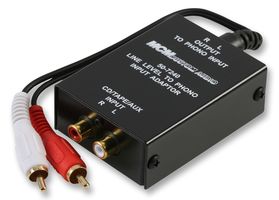
El que apareix a la foto és un conversor DC-DC ascendent, o sigui, que agafa una tensió DC i la converteix en una altra tensió DC, en aquest cas superior. El de la fotografia permet generar 12, 15, 18, 21 o 24 volts a partir d’una tensió de 12-13,8 volts. Mmm… 12 fins a 13,8 volts? Sona familiar, no? Concretament és la tensió d’una bateria de cotxe típica!

Conversor DC-DC

L’aparell en qüestió és un alimentador universal de portàtils per treballar a partir d’un encenedor del cotxe. :D En aquest cas permet donar un màxim de 2.500 mA. Jo l’he provat amb prou èxit amb el meu Acer Aspire 5315. Això si, he hagut de treure-li la bateria, ja que si no es desconnectava al iniciar el Windows! Suposo que quan inicia el sistema deu posar algún mode estrany d’energia i fa que demani més del que l’alimentador pot donar, i com te circuit de protecció talla el subministrament. Cal pensar que aquest portàtil ve amb un alimentador de 19 volts (jo l’he posat a 18, suficient) i capaç de donar fins a 3.42 A (per poder tirar a tope amb el portàtil i carregar la bateria alhora).

En qualsevol cas, demà he de fer un viatge curt per feina i podré provar-lo a fons…

Manifest “En defensa de los derechos fundamentales en Internet”

Escrit per teknik
el 4 de desembre de 2009
a les 10:12
a Censura, Crítica social, Privacitat, Web


Permalink | Trackback |
Sense comentaris

Original extret de l’article de la web de Kriptópolis, encara que tota la xarxa en va plena.

Més informació:
Cierre de sitios web: la siniestra Sección Segunda
– Carlos Sánchez Almeida (El Mundo)

Ante la inclusión en el Anteproyecto de Ley de Economía sostenible de modificaciones legislativas que afectan al libre ejercicio de las libertades de expresión, información y el derecho de acceso a la cultura a través de Internet, los periodistas, bloggers, usuarios, profesionales y creadores de internet manifestamos nuestra firme oposición al proyecto, y declaramos que:

1.- Los derechos de autor no pueden situarse por encima de los derechos fundamentales de los ciudadanos, como el derecho a la privacidad, a la seguridad, a la presunción de inocencia, a la tutela judicial efectiva y a la libertad de expresión.

2.- La suspensión de derechos fundamentales es y debe seguir siendo competencia exclusiva del poder judicial. Ni un cierre sin sentencia. Este anteproyecto, en contra de lo establecido en el artículo 20.5 de la Constitución, pone en manos de un órgano no judicial -un organismo dependiente del ministerio de Cultura-, la potestad de impedir a los ciudadanos españoles el acceso a cualquier página web…

3.- La nueva legislación creará inseguridad jurídica en todo el sector tecnológico español, perjudicando uno de los pocos campos de desarrollo y futuro de nuestra economía, entorpeciendo la creación de empresas, introduciendo trabas a la libre competencia y ralentizando su proyección internacional.

4.- La nueva legislación propuesta amenaza a los nuevos creadores y entorpece la creación cultural. Con Internet y los sucesivos avances tecnológicos se ha democratizado extraordinariamente la creación y emisión de contenidos de todo tipo, que ya no provienen prevalentemente de las industrias culturales tradicionales, sino de multitud de fuentes diferentes.

5.- Los autores, como todos los trabajadores, tienen derecho a vivir de su trabajo con nuevas ideas creativas, modelos de negocio y actividades asociadas a sus creaciones. Intentar sostener con cambios legislativos a una industria obsoleta que no sabe adaptarse a este nuevo entorno no es ni justo ni realista. Si su modelo de negocio se basaba en el control de las copias de las obras y en Internet no es posible sin vulnerar derechos fundamentales, deberían buscar otro modelo.

6.- Consideramos que las industrias culturales necesitan para sobrevivir alternativas modernas, eficaces, creíbles y asequibles y que se adecuen a los nuevos usos sociales, en lugar de limitaciones tan desproporcionadas como ineficaces para el fin que dicen perseguir.

7.- Internet debe funcionar de forma libre y sin interferencias políticas auspiciadas por sectores que pretenden perpetuar obsoletos modelos de negocio e imposibilitar que el saber humano siga siendo libre.

8.- Exigimos que el Gobierno garantice por ley la neutralidad de la Red en España, ante cualquier presión que pueda producirse, como marco para el desarrollo de una economía sostenible y realista de cara al futuro.

9.- Proponemos una verdadera reforma del derecho de propiedad intelectual orientada a su fin: devolver a la sociedad el conocimiento, promover el dominio público y limitar los abusos de las entidades gestoras.

10.- En democracia las leyes y sus modificaciones deben aprobarse tras el oportuno debate público y habiendo consultado previamente a todas las partes implicadas. No es de recibo que se realicen cambios legislativos que afectan a derechos fundamentales en una ley no orgánica y que versa sobre otra materia.